| Автоматизированная система "Абонентская служба: Система 321". Население. Контрольный пример.: Описание алгоритма работы | ||
|---|---|---|
| Пред. | След. | |
Глава 8. Контрольный пример. Лицевой счет со счетчиком.
Создание лицевого счета.
Создание лицевого счета:
откройте Карточку лицевого счета, форма вызывается из меню Население - Лицевые счета;
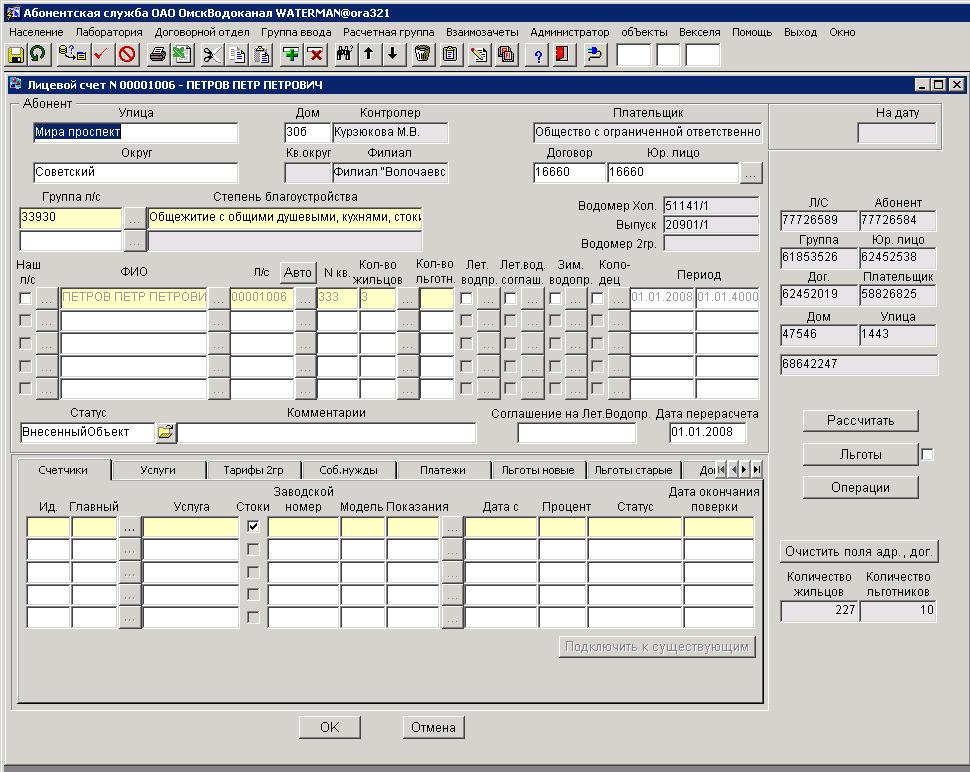
выберите из справочника (вызывается при нажатии кнопки F9) улицу Мира проспект, дом 30б, группу 33930 со степенью благоустройства Общежитие с общими душевыми, кухнями, стоками горячей воды;
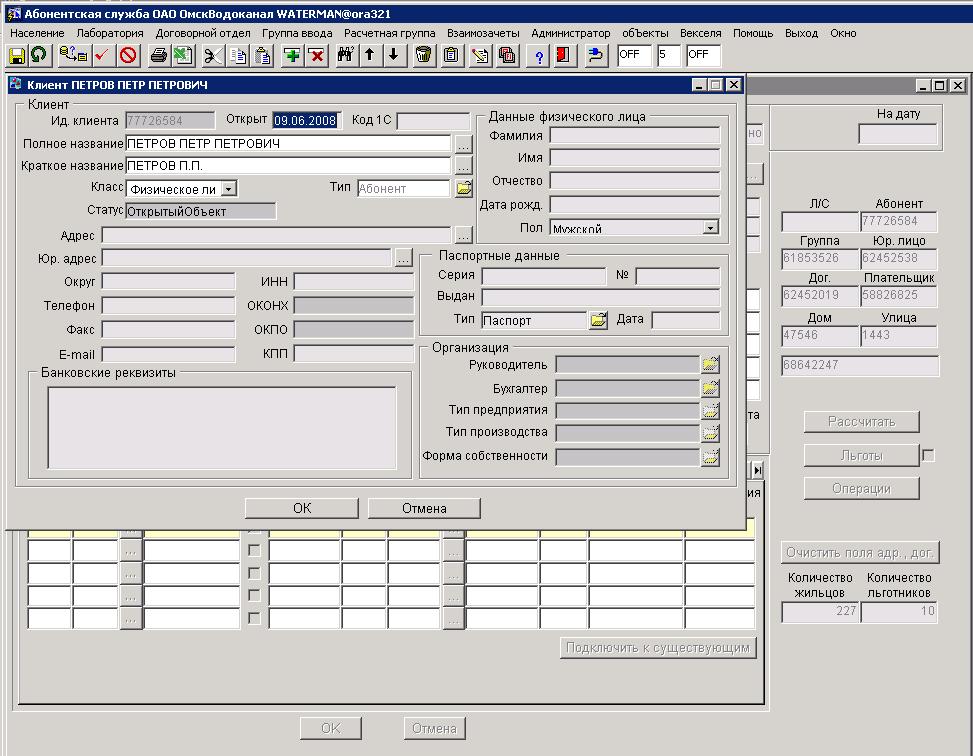
нажмите кнопку, находящуюся справа от поля ФИО абонента, при этом откроется форма Клиенты, где необходимо заполнить поля: полное название (полные фамилия, имя, отчество) ПЕТРОВ ПЕТР ПЕТРОВИЧ, краткое название (фамилия, имя, отчество кратко) ПЕТРОВ П.П., выбрать пол абонента Мужской; сохраните введенную информацию, закройте форму;
заполните поля: номер квартиры 333, дату открытия лицевого счета 01/01/2008;
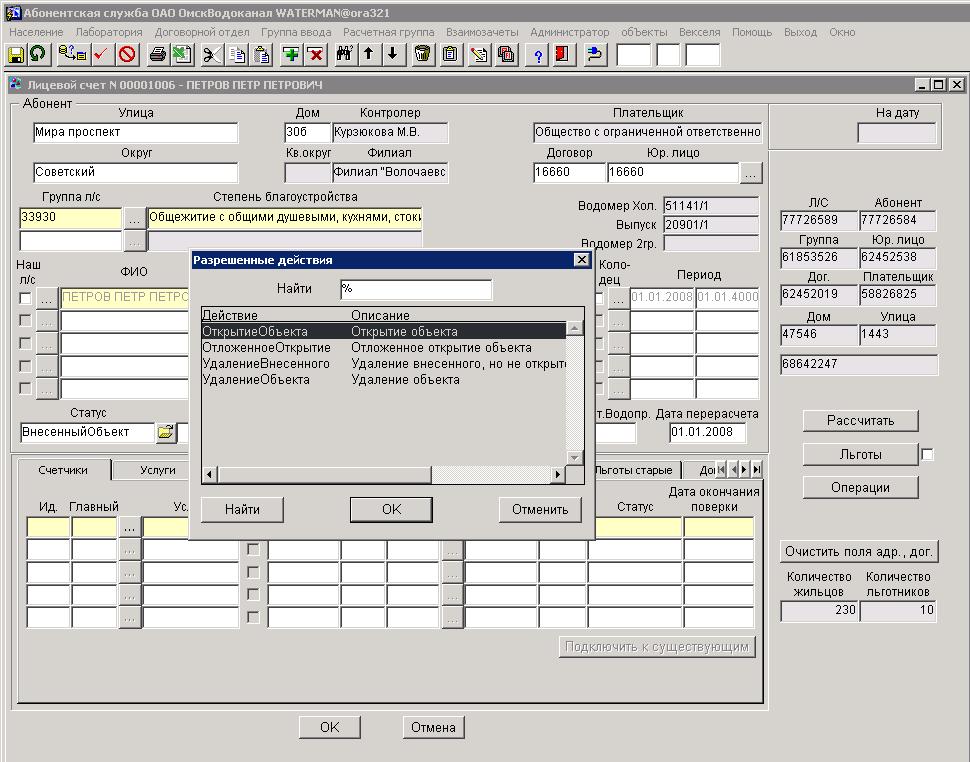
сохраните лицевой счет, если все указано верно, в системе создается лицевой счет со статусом ВнесенныйОбъект;
далее необходимо присвоить номер лицевому счету, для этого нажмите кнопку Авто, при этом происходит поиск в системе свободного номера, сохраните лицевой счет;
для ведения начислений, оплат, задолженности переведите лицевой счет в статус ОткрытыйОбъект;
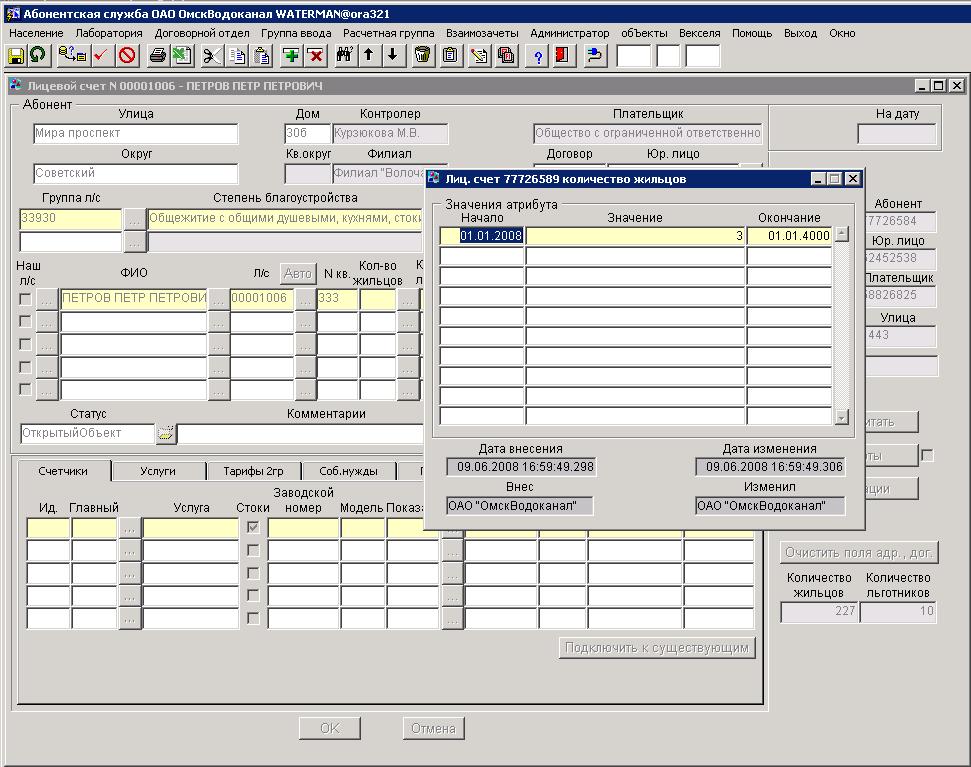
после сохранения лицевого счета необходимо установить количество жильцов, для этого нажмите кнопку Количество жильцов, откроется дополнительная форма, в которой необходимо указать дату установки атрибута 01/01/2008 и количество человек 3, проживающих по адресу с этой даты;
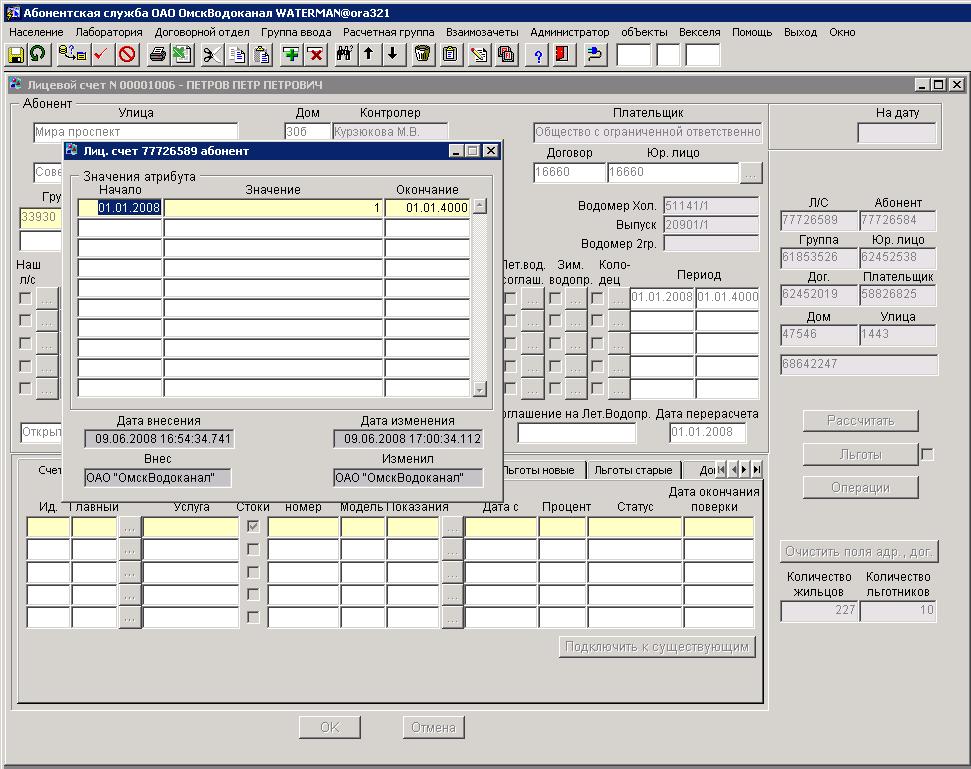
далее необходимо установить атрибут Наш ЛС, для этого нажмите кнопку Наш ЛС, откроется дополнительная форма, в которой вы можете указать дату открытия лицевого счета и значение атрибута: может быть равным 0 (по данному лицевому счету не ведется задолженность и суммы начислений не входят в плановые счета-фактуры, а суммы льгот входят в льготные счета-фактуры) и может быть равным 1 (по данному лицевому счету ведется задолженность, суммы начислений и суммы льгот входят в счета-фактуры); установите значение атрибута равным 1, после этого сохраните информацию, закройте форму;
В дальнейшем вы можете изменить любой параметр по лицевому счету либо в карточке лицевого счета, либо для этого необходимо нажать кнопку рядом с полем, которое хотите изменить. При этом открывается дополнительная форма атрибутов, в которой вводите дату, с которой вносите изменения, и само значение изменяемого параметра.
|
Мы всегда открыты для сотрудничества |
||
|
www.lab321.ru ООО «Лаборатория систем 321» г. Омск, ул. Певцова, д. 7 |
pp@lab321.ru +7 (3812) 24-54-12 +7 (3812) 24-63-16 |
|